App Store · 公式ガイド
Shadowrocket 正規版をダウンロード
- 開発元Shadow Launch Technology Limited
- アプリID932747118
- 米国ストア $2.99 · 買い切り
- iPhone・iPadに対応
ShadowrocketはApp Store限定で配信されています。価格、システム要件、ユニバーサル購入の適用範囲はApp Storeの表示をご確認ください。
まずストアの国・地域を確認し、次に正規版を示す3つの情報を照合してから購入・インストールします。このページではアプリの入手方法を説明します。接続には、ユーザー自身が用意したサブスクリプションまたはサーバー情報を使用します。
Store / Region
ストアの国・地域とアプリの表示
中国本土のApp StoreではShadowrocketを配信していません。アプリが検索結果に表示されない場合は、まず利用中のApp Storeを確認してください。検索結果だけでアプリの配信状況を判断しないでください。表示されるストアはApple IDに設定された国または地域によって決まります。デバイスの現在地、システムの表示言語、地域の書式設定は、購入アカウントのストアの国・地域とは異なります。
このページ上部のリンクは米国ストアの製品ページを開きます。ブラウザーでページが表示されても、確認できるのは製品ページにアクセスできることだけです。App Storeに移動した後の購入可否は、サインイン中のアカウントとストアの条件によって決まります。「お住まいの国または地域では利用できません」と表示された場合は、購入ボタンを何度も押すのではなく、まずアカウントの国・地域を確認してください。
購入に使用するアカウントを確認する
- デバイスの「設定」を開き、画面上部のApple IDアカウント欄をタップします。
- 「メディアと購入」を開き、「アカウントを表示」を選択して、画面の指示に従い認証します。
- 「国または地域」を確認し、現在のアカウントで利用しているストアを確認します。
- 「メディアと購入」に表示されるアカウントが、これから購入する、または以前Shadowrocketを購入したアカウントと同じか確認してください。
システムの表示言語やバージョンによって、画面上の項目名が異なる場合があります。確認すべきなのは「メディアと購入」で使用している購入アカウントです。デバイスへのサインイン状態と購入履歴は、それぞれ別に確認してください。購入済みかどうかは、実際に購入したアカウントの履歴で判断します。
国・地域を変更する設定画面への移動
国・地域の変更項目を確認する場合は、「設定」→「Apple ID」→「メディアと購入」→「アカウントを表示」→「国または地域」の順に進みます。画面に表示される条件を先に読み、続行するか判断してください。残高、利用中のサブスクリプション、ファミリー共有の状態、支払い方法などにより、変更できない場合があります。具体的な手順は、現在のシステムに表示される案内をご確認ください。
国・地域の変更が必ず完了するとは限りません。また、特定のアプリを確認するために必ず変更が必要なわけでもありません。条件を満たしていないという案内が表示された場合は、該当するアカウント上の問題を先に解決し、登録情報を何度も変更しないでください。このページではデバイス上での確認手順のみを説明します。アカウント情報、支払いの確認、地域設定はご自身のデバイスで行ってください。
Verify / Three checks
正規版の確認:開発元・アイコン・アプリID
アプリ名は検索に使い、正規版かどうかは3つの情報で確認します。検索結果のタイトルだけで判断せず、製品詳細ページを開いて照合してください。
Shadowrocket
アプリID 932747118
まず開発元の正式名称を確認
開発元はShadow Launch Technology Limitedです。製品ページの情報を開き、正式名称を最後まで確認してください。名称の一部や似た表記、宣伝画像を判断材料の代わりにしないでください。検索結果に似た名前のアプリが表示された場合は、詳細ページを開いて開発元を確認します。
次に公式アイコンを照合
公式アイコンは白地に青紫の縁取りのロケットで、このページに掲載しているものと同じです。アイコンだけで判断せず、開発元とアプリIDも合わせて確認してください。
最後に製品ページのIDを確認
このページのApp Storeリンクの末尾はid932747118で、アプリIDは932747118です。製品ページを共有するときやブラウザーのアドレスを確認するときに、この数字が同じアプリを示しているか照合できます。3つの情報が一致したら、価格と互換性を確認して購入してください。
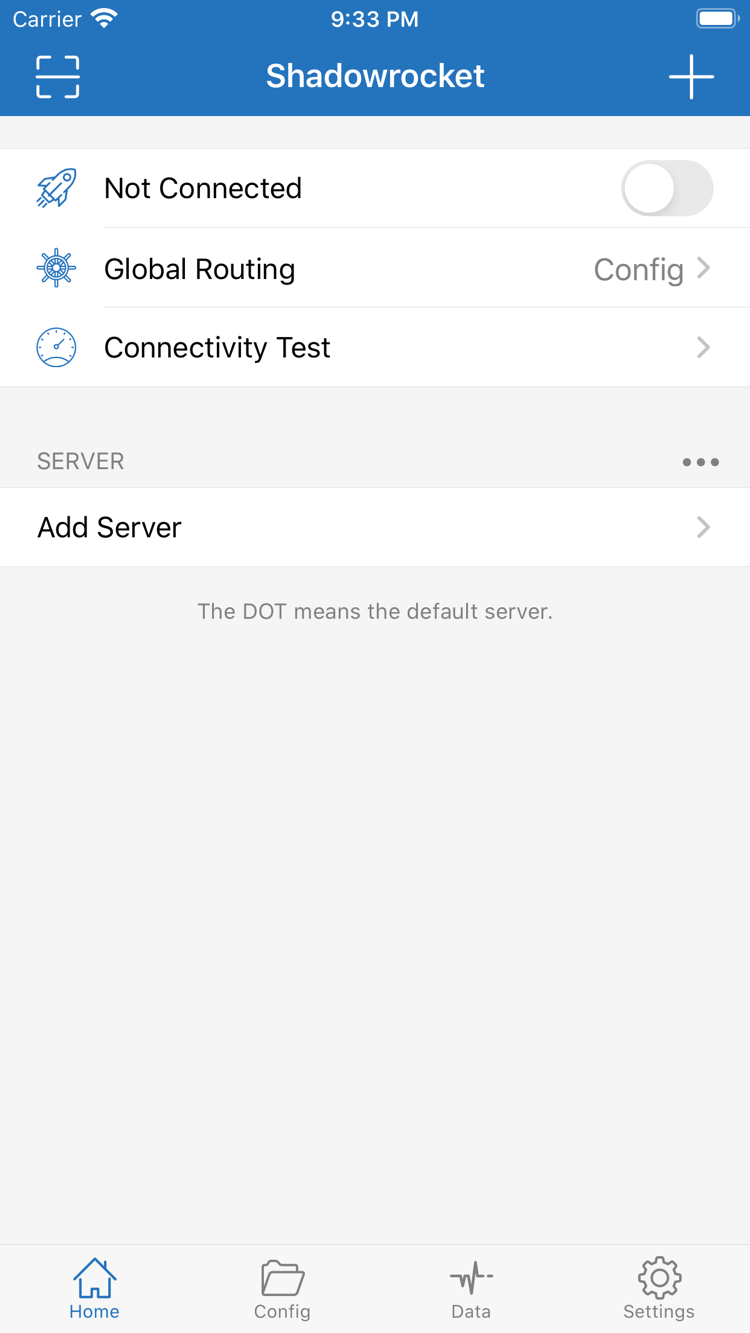
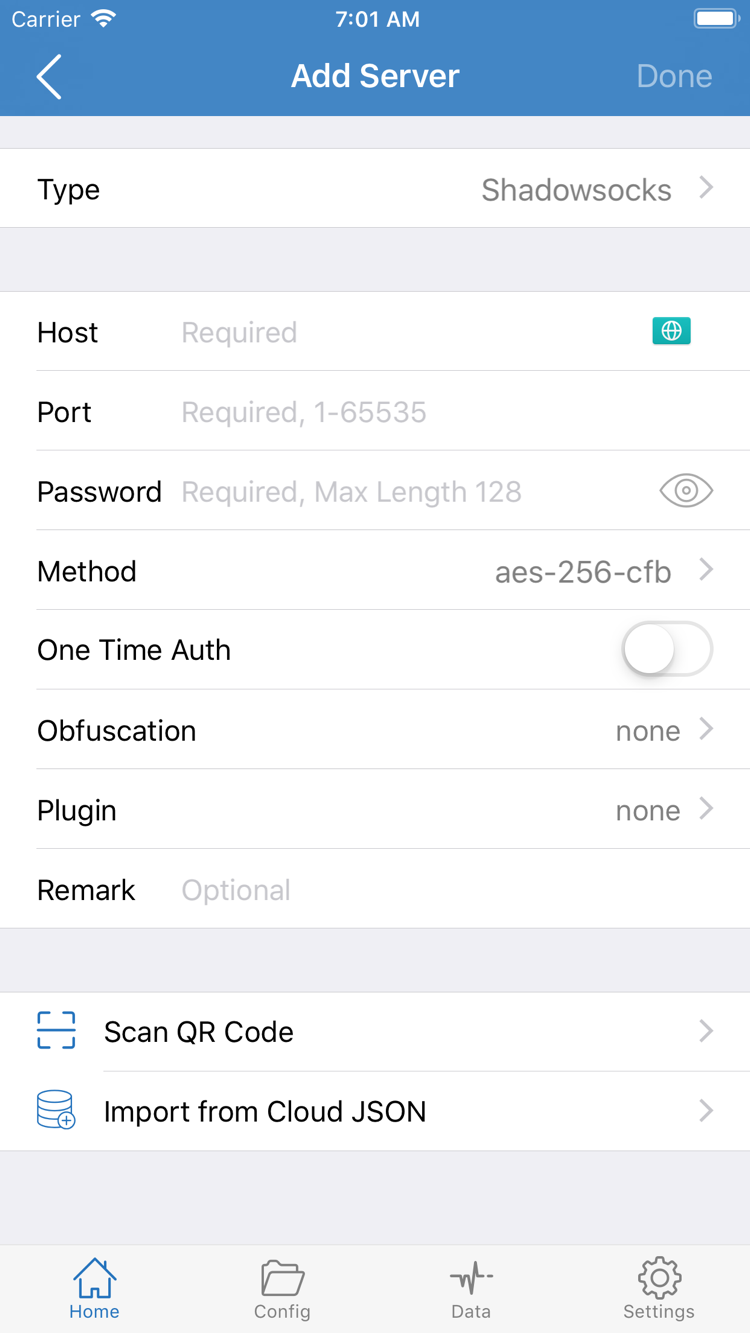
右側の2枚の画像は、開発元がApp Storeに掲載した公式スクリーンショットで、HomeとAdd Serverの画面をそれぞれ表示しています。画面の内容を確認するためのもので、製品ページでの照合に代わるものではありません。スクリーンショットに表示されたサーバー項目は画像内の表示例であり、このサイトが接続先を提供しているわけではありません。インストール後の一覧は、ユーザー自身の設定によって異なります。
アプリのアップデートにより、画面の一部がスクリーンショットと異なる場合があります。確認時は開発元名とアプリIDを主な判断材料とし、画面の細部は現在のアプリ表示をご確認ください。アプリ名が似ていても開発元またはIDが異なる場合は、購入手続きを中止し、このページのApp Storeリンクから改めて確認してください。
iPhone / First launch
iPhoneでの購入と初回起動
iPhoneでこのページのApp Storeリンクを開き、正規版を示す3つの情報を確認します。互換性欄を確認してから、支払い金額を確認してください。システム要件はApp Storeの表示をご確認ください。現在のデバイスは互換性がないと表示された場合は、システムとデバイスの条件を確認してください。他のデバイスで利用できることを、現在のデバイスにもそのまま当てはめないでください。
購入時はApp Storeの案内に従ってアカウント認証と支払いを行い、アイコンにインストール完了が表示されてからアプリを開きます。再ダウンロードのアイコンが表示される場合、通常は現在のアカウントに購入履歴があります。すでに購入済みなのに価格が表示される場合は、すぐに再度支払わず、まず購入履歴を確認してください。
アプリのインストールと接続の確立は別の手順
初回起動後、Homeが正常に表示されることを確認してください。アプリをインストールしただけでは、接続を利用できる状態にはなりません。ユーザー自身のサブスクリプションまたはサーバー情報を読み込み、プロトコル、アドレス、ポート、認証項目を確認する必要があります。一覧が空でも購入に失敗したとは限りません。また、サーバーへの接続に失敗しても、アプリが正しくインストールされていないとは限りません。
初めて接続するとき、システムからVPN構成の追加を許可するよう求められる場合があります。これは関連するネットワーク接続の構成を作成するためのシステム認証であり、アプリを再購入するための支払い画面ではありません。Shadowrocket内でご自身が開始した操作であることを確認してから、システムの指示に従って認証・許可してください。以前に許可を取り消した場合は、アプリからもう一度接続を開始し、表示される案内を確認します。
認証後は、選択中のサーバーとGlobal Routingも確認してください。Config、Proxy、Directはそれぞれ設定、プロキシ、直接接続に対応します。どれを使うかは、ご自身の設定目的に応じて判断してください。初回の動作確認は、シンプルで明確な設定から始めます。ルーティング、DNS、複数のサーバー項目を同時に変更すると、問題発生時に原因を追いにくくなります。
続きはShadowrocketの使い方をご覧ください。用意済みの情報を読み込むところから始め、サーバーやルーティングモードの選択、接続の開始、結果の確認まで順を追って説明します。このページでは購入とインストールのみを扱い、接続先をアプリ購入の一部として提供することはありません。
iPad / Purchase scope
iPadへのインストールとユニバーサル購入
同じApple IDの購入履歴を使って、iPhoneとiPadにShadowrocketをインストールできます。通常、購入は1回で済みます。ユニバーサル購入の適用範囲、互換性、システム要件はApp Storeの表示をご確認ください。iPadで操作する前に、「メディアと購入」のアカウントが購入時のアカウントと同じか確認し、製品ページまたは購入済み一覧を確認してください。
iPhoneで購入済みなのにiPadで価格が表示される場合は、まず購入アカウント、購入履歴、アプリIDを確認してください。同じデバイスのパスコード、同じ氏名、同じ家族のデバイスであることを、同じ購入アカウントであると判断しないでください。アプリと購入履歴が正しいと確認してから、App Storeに現在表示されている再ダウンロード方法を利用してください。
画面の広さは異なっても、確認する項目は同じ
iPadは画面が大きいため、一覧の幅やコンテンツの配置が変わります。縦向きと横向きでも表示範囲が異なる場合があります。操作時はHome、Add Server、Config、Settingsから該当する項目を探してください。スクリーンショットに合わせるために、デバイスの向きを変える必要はありません。手順書の英語の画面用語は機能を特定するためのもので、すべてのデバイスで同じレイアウトになることを示すものではありません。
アプリの購入履歴とユーザー設定は別の情報です。2台のデバイスで購入履歴を共有していても、iPadにインストールした後、ご自身のサブスクリプション、サーバー、現在の設定が揃っているか確認してください。インストールだけですべての接続情報が自動的に戻るとは限りません。読み込み後、Global Routingと選択中のサーバーを確認し、最後に接続をテストしてください。
その他のAppleデバイスとの互換性
同じApp Store製品ページの互換性欄に、Mac、Apple TV、Apple Visionが記載されています。これらのデバイスでもApp StoreからShadowrocketを入手します。現在のデバイスで利用できるか、どのシステムバージョンが必要か、ユニバーサル購入の対象かどうかはApp Storeの表示をご確認ください。iPhoneでの購入や操作画面が、他のデバイスでも同じになるとは限りません。
他のデバイスで使う場合は、対象デバイスのApp Storeで入手可能か確認してください。まずインストールできることを確認し、その後でご自身の設定を移行します。製品ページにデバイス名が記載されているだけで、すべてのデバイスが利用条件を満たしていると判断しないでください。
Restore / Purchased
機種変更・再インストールと購入済みアプリの復元
機種変更や再インストールの際は、まず購入済みアプリを再ダウンロードし、その後ご自身の接続情報を復元してください。購入時のApple IDに購入履歴が残っていれば、購入済み一覧から再ダウンロードしても通常は追加料金がかかりません。再ダウンロードの可否は、現在のストアでの配信状況やデバイスの互換性にも左右されます。App Storeの表示とシステムの案内をご確認ください。
購入履歴から再インストールする
- 新しいデバイスで「メディアと購入」に元の購入アカウントが設定されていることを確認します。
- App Storeを開いてアカウント画面に進み、「購入済み」を探します。システムによっては、該当する項目が「アプリ」にまとめられている場合があります。
- Shadowrocketを検索し、アプリIDと開発元を確認して、購入履歴に表示される再ダウンロードの項目を選択します。
- インストールが完了したらアプリを開いて設定を確認し、ご自身のサブスクリプションまたはサーバー情報を読み込みます。
購入済み一覧に表示されない場合は、正しいアカウントの一覧を開いているか確認し、購入済み項目を非表示にしていないかも確認してください。次に購入履歴を開き、当時購入したのがShadowrocketであることを確認します。購入履歴、現在のストアの国・地域、アプリの入手可能状況をそれぞれ確認してください。「以前このデバイスにインストールした」という情報だけでは、購入アカウントを特定できません。
製品ページに再び価格が表示された場合は、支払いをいったん止めてください。現在の購入アカウントが変わっていないか、似た名前の別のアプリを開いていないか、元の購入履歴が残っているかを確認します。購入履歴を確認して初めて、既存の購入を復元するのか、現在のアカウントに購入履歴がないのか判断できます。
購入の復元と設定の復元は別
App Storeの購入履歴で復元できるのはアプリの利用権であり、すべてのサーバー設定がユーザーの代わりに保存されているわけではありません。デバイスを変更する前に、以前のサブスクリプションやサーバー情報を引き続き入手できるか確認し、必要な設定を適切に保存してください。サブスクリプションのURLや認証情報は個人情報です。公開スクリーンショット、レビュー、質問文に載せないでください。
新しいデバイスで情報を読み込んだら、内容が揃っているか、サブスクリプションが有効かを確認してから接続してください。アプリが正常に開くのに接続できない場合は、サーバー、サブスクリプションの状態、ローカルネットワークを確認します。アプリを再購入する必要はありません。
ファミリー共有の適用範囲
ファミリー共有は、同じアカウントで購入済みアプリを再ダウンロードする場合とは異なります。対応状況、利用できるメンバー、必要なファミリー設定や購入共有の条件は、App Storeの表示とシステムの案内をご確認ください。適用範囲はご自身のファミリー設定と製品ページで確認してください。ファミリー共有に参加すれば必ずインストールできるとは限りません。
Price / One-time purchase
買い切りと料金の範囲
Shadowrocketは有料の商用アプリで、買い切りです。米国ストアでの参考価格は$2.99です。他のストアでは現地通貨で表示されます。実際の価格はApp Storeの表示をご確認ください。支払い前に、アカウントのストアに表示された確定金額を確認してください。異なる通貨の金額をそのまま比較したり、参考価格をすべてのストアで適用される固定価格とみなしたりしないでください。
買い切りとは、クライアントアプリを一度購入することであり、アプリの利用料を毎月支払う方式ではありません。購入後、アプリの購入履歴は購入したアカウントに紐づきます。対象デバイスで再度入手する場合は、まず購入済みアプリの復元手順を利用してください。購入の適用範囲と互換性はストアの表示に従います。「買い切り」であっても、すべてのデバイスやアカウントで利用できるわけではありません。
支払いの問題と接続の問題を区別する
App Storeの支払い確認の前後で問題が発生した場合は、アカウント、支払い方法、購入履歴を確認します。Homeが正常に開くのにサーバーが表示されない場合や、登録済みのサーバーに接続できない場合は、読み込んだ情報、認証設定、サービスの有効状況を確認してください。問題が起きる段階は異なるため、同じ対処を何度も繰り返さないでください。
クライアントアプリを購入しても、既存のサブスクリプションの有効期限は延長されません。また、アプリを再インストールしてもサーバー設定は自動的に修正されません。ご自身の情報をもとに設定を管理してください。情報を確認するときは信頼できる個人用の手段を利用し、サブスクリプションのURL全体を公開ページに貼り付けないでください。
アップデートもApp Storeから
アプリのアップデートはApp Storeで行います。デバイスのApp Store関連設定で自動アップデートを確認するか、アカウント画面でアップデート可能な項目を確認してください。アップデート内容、互換性の変更、システム要件はApp Storeの表示をご確認ください。古い情報がインストールの判断材料にならないよう、このページでは固定のバージョン番号や更新日を掲載していません。
重要なカスタム設定がある場合は、アップデート前に元の情報を復元できることを確認してください。アップデート後に画面の配置が変わった場合は、Home、Config、Settingsなどの画面用語を手がかりに機能を探し、現在の設定が目的に合っているか確認します。詳しい設定については機能と設定および用語ガイドをご覧ください。
Purchase / Questions
購入とインストールに関するよくある質問
表示された案内の段階に応じて確認します。ストアでの表示、支払い、インストール、設定、接続をそれぞれ確認してください。
App StoreでShadowrocketが見つからないのはなぜですか?
中国本土のApp Storeでは配信されていません。表示されるストアはApple IDに設定された国または地域によって決まります。まず「メディアと購入」でアカウントの国・地域を確認し、次に製品ページで入手可能か確認してください。システム言語やデバイスの地域を変更しても、ストアは自動的に切り替わりません。
製品ページを開けるのに、ダウンロードできないのはなぜですか?
まずApp Storeに表示されたメッセージを記録し、ストアの国・地域、デバイスの互換性、支払い状況、空き容量、ネットワークの順に確認してください。ウェブページを開けても、現在のアカウントで購入できるとは限りません。システム要件と互換性はApp Storeの表示をご確認ください。
機種変更や再インストールの際、もう一度購入する必要はありますか?
購入時に使用したApple IDでApp Storeのアカウント画面を開き、「購入済み」からShadowrocketを探して再ダウンロードしてください。通常、再購入は不要です。価格が表示される場合は、「メディアと購入」で使用中のアカウントと購入履歴を確認し、すぐに再度支払わないでください。
iPhoneで購入済みの場合、iPadにもインストールできますか?
同じApple IDの購入履歴を使って、iPhoneとiPadにShadowrocketをインストールできます。ユニバーサル購入の適用範囲とシステム要件はApp Storeの表示をご確認ください。アプリのインストール後、iPadでご自身のサブスクリプションまたはサーバー情報を確認して読み込む必要があります。
Mac、Apple TV、Apple Visionにもインストールできますか?
同じApp Store製品ページの互換性欄に、Mac、Apple TV、Apple Visionが記載されています。対象デバイスのApp Storeで入手可能か確認してください。システム要件、互換性、ユニバーサル購入の対象かどうかは、App Storeの表示をご確認ください。
起動後の画面が英語の場合、まず何を確認すればよいですか?
まずHome、Add Server、Global Routing、Configを確認します。Homeでは接続状況とサーバーを確認し、Add Serverではユーザー自身が用意したサーバー情報を追加します。Global Routingではルーティングモードを選択します。公式スクリーンショットは英語表示のため、手順書でも画面上の用語を原文のまま記載しています。